Waarom Bancontact niet verschijnt in Shopify (en hoe je betalingen correct instelt in België)

Hans
Webshop
26/02/2026
–
Leestijd: 10 minuten
Zie je Bancontact niet verschijnen in je Shopify checkout? Dan is er bijna altijd iets niet correct ingesteld in je betaalconfiguratie.
Je webshop kan er perfect uitzien, maar zonder correcte betaalinstellingen verkoop je niets. Voor Belgische webshops is Bancontact essentieel. Als klanten die optie niet zien bij het afrekenen, haken ze vaak meteen af.
In dit artikel leg ik stap voor stap uit:
Waar je Shopify betalingen instelt
Hoe je Bancontact activeert
Hoe testmodus werkt
Hoe je een testbetaling uitvoert
En welke fouten je absoluut moet vermijden
Waar vind je de betalingsinstellingen in Shopify?
Ga in je Shopify dashboard naar:
Instellingen → Betalingen
Hier beheer je alle betaalmethoden voor je webshop.
Staat hier nog niets actief? Dan moet je eerst een betaalprovider activeren. De meest logische keuze in België is Shopify Payments.
Shopify Payments activeren in België
Wanneer je Shopify Payments activeert, vraagt Shopify een aantal gegevens:
Type onderneming (particulier, geregistreerd bedrijf of non-profit)
Contactgegevens
Eventueel btw-nummer
Identiteitsverificatie
Shopify zal vragen om:
Een identiteitsbewijs te uploaden
Een bewijs van woonadres of bedrijfsadres
Je bankrekeningnummer toe te voegen
Dit is verplicht, want Shopify moet weten naar welke rekening de uitbetalingen gaan.
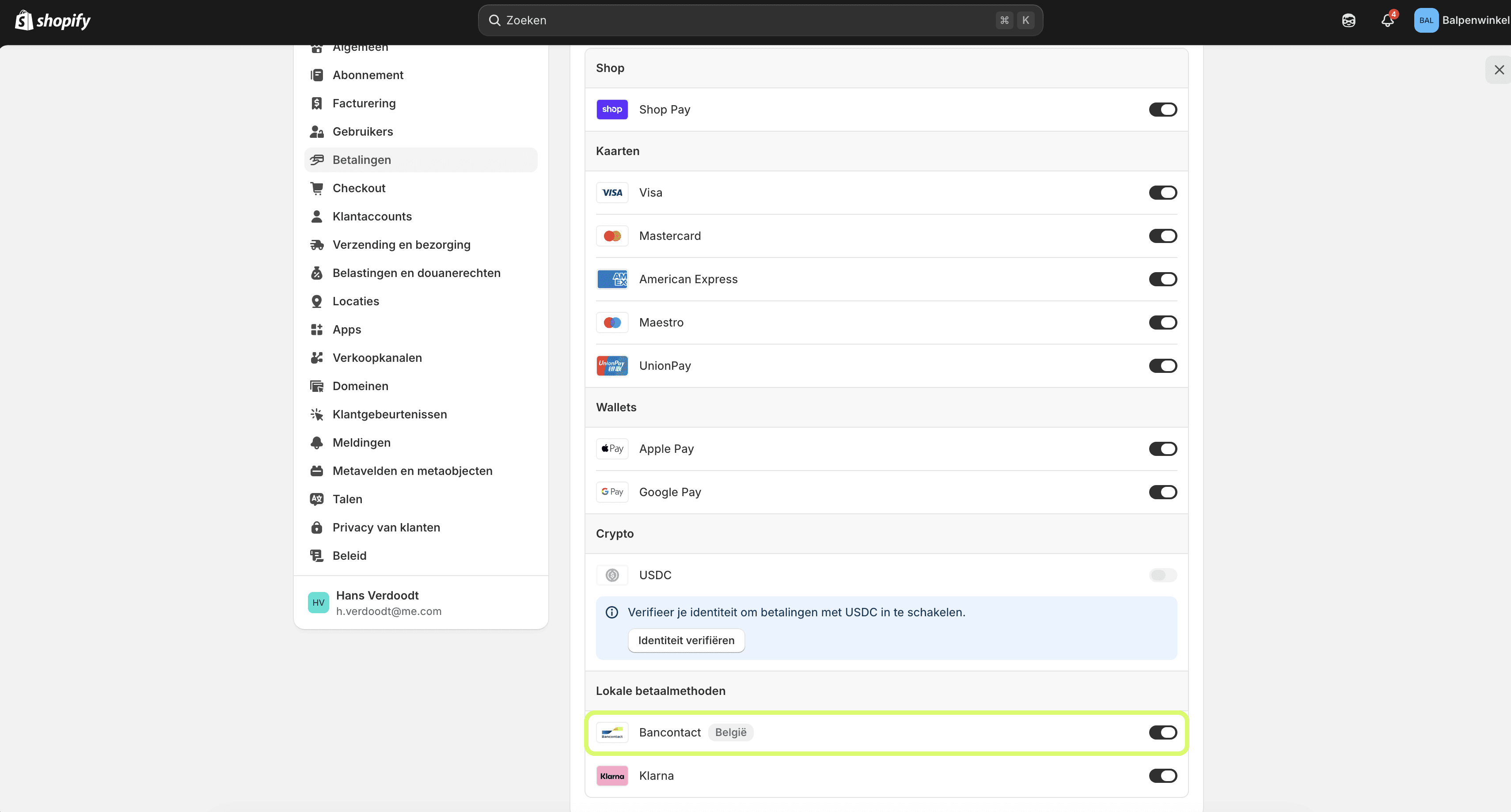
Na activatie kan je onder “Beheren” bekijken:
Je rekeningnummer
Het uitbetalingsschema (vaak dagelijks)
Of je e-mailmeldingen wil ontvangen bij uitbetaling
Bancontact activeren in Shopify
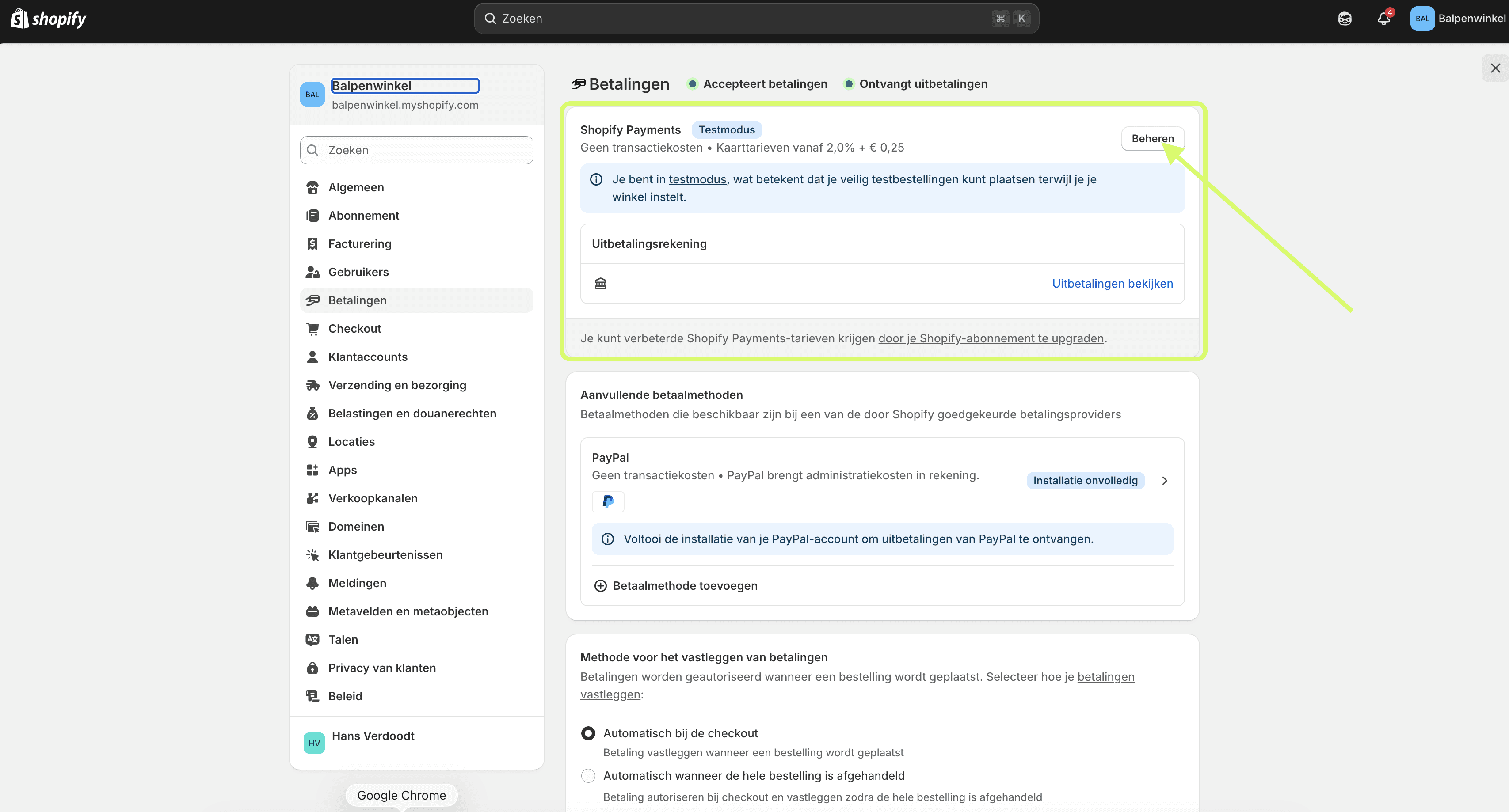
Na activatie van Shopify Payments kan je klikken op:
Betaalmethoden beheren
Hier zie je: Visa - Mastercard - American Express - Maestro - Apple Pay - Google Pay
En onderaan: Bancontact
Controleer of Bancontact effectief aangevinkt staat.
Als Bancontact niet zichtbaar is, controleer dan:
Staat Shopify Payments volledig geactiveerd?
Is je identiteit geverifieerd?
Is je markt ingesteld op België?
Zonder correcte activatie zal Bancontact niet verschijnen in je checkout.
"Online dichtbij betekent dat klanten weten wie er achter de webshop zit. Een vertrouwd gezicht, snelle hulp en eerlijke service maken het verschil tussen zomaar bestellen en graag terugkomen."

Hans Verdoodt
Zaakvoerder
Testmodus: essentieel maar vaak vergeten
Een cruciale stap die veel starters overslaan, is de testmodus.
In Shopify Payments kan je testmodus activeren. Hierdoor kan je:
Testbestellingen uitvoeren
Betaalmethoden controleren
De volledige checkout simuleren
Belangrijk:
Als testmodus actief blijft staan wanneer je live gaat, kunnen klanten niet effectief betalen. Gebruik testmodus om alles te controleren, maar schakel hem daarna uit.
Hoe voer je een testbetaling uit?
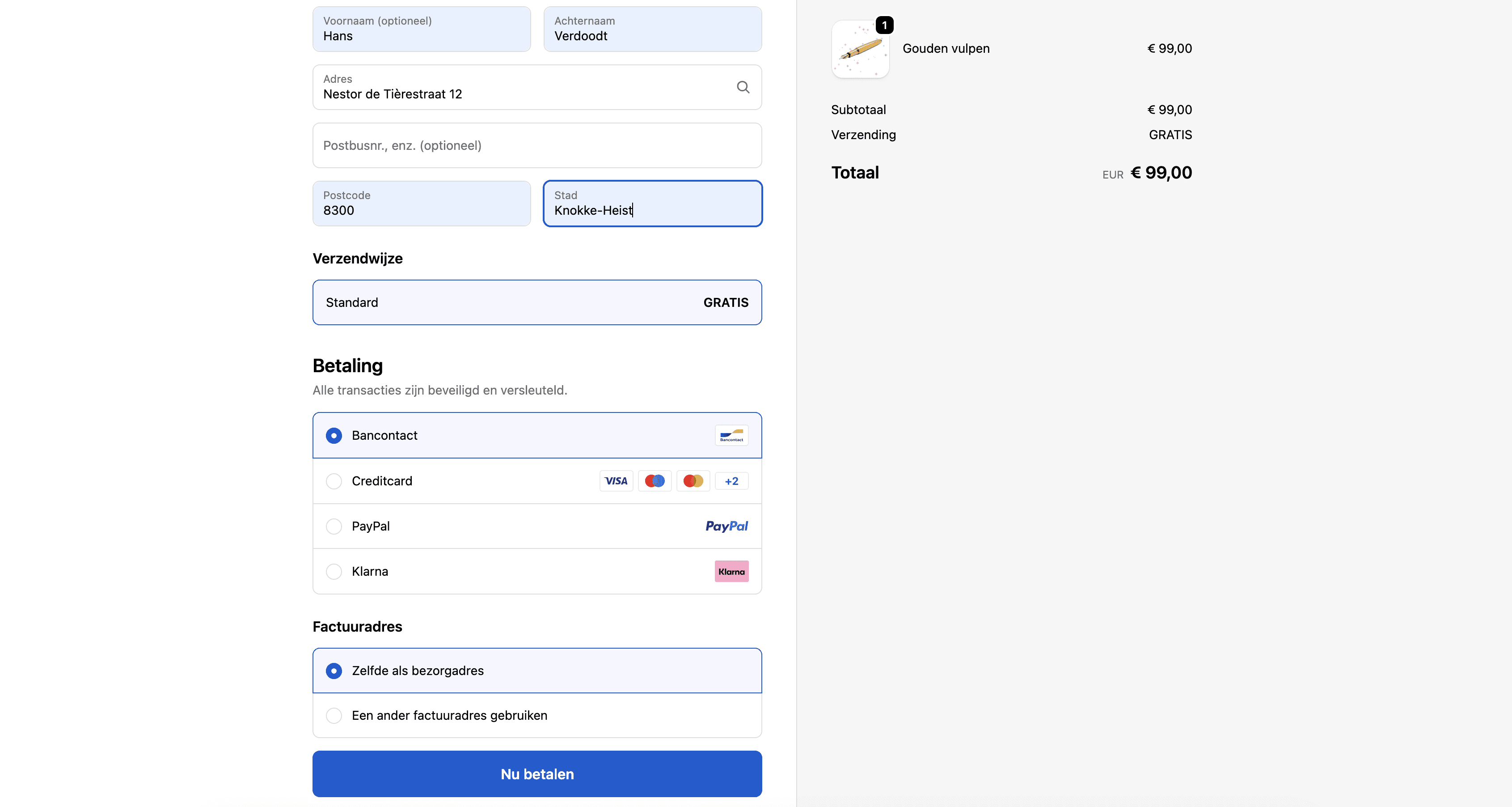
Na het activeren van Bancontact en eventueel testmodus, voer je best een testbestelling uit:
Voeg een product toe aan je winkelwagen
Ga naar afrekenen
Kies Bancontact
Doorloop de testautoristatie
Je krijgt een bevestigingspagina zoals een echte klant die ziet. Zo weet je zeker dat alles correct werkt. Dit voorkomt onaangename verrassingen wanneer je webshop live gaat.
PayPal apart instellen
PayPal verschijnt niet automatisch via Shopify Payments.
Wil je PayPal aanbieden, dan moet je:
Een PayPal-account hebben
Dat account koppelen in je betalingsinstellingen
PayPal wordt dus apart geconfigureerd naast Shopify Payments.
Bancontact via Mollie (alternatief)
Werk je liever met een externe provider zoals Mollie? Dan moet je:
De Mollie-app installeren
Je Mollie-account koppelen
Bancontact binnen Mollie activeren
Zorg ervoor dat je geen conflicterende betaalproviders activeert. Werk overzichtelijk.
Veelgemaakte fouten bij Shopify betalingen in België
Hier loopt het vaak mis:
Bancontact niet aangevinkt
Identiteitsverificatie niet afgerond
Geen bankrekening toegevoegd
Testmodus vergeten uit te schakelen
Geen testbestelling uitgevoerd
Een kleine fout in je betalingsinstellingen kan je omzet kosten.
Wil je zeker zijn dat jouw Shopify-webshop correct ingesteld is voor de Belgische markt?
Bekijk mijn volledige Shopify Basis-reeks of neem contact op via hans@hierendaar.eu.
Meer inspiratie
Ontdek meer verhalen en ideeën die je verder helpen.